
CERRAR

Carrito
2M
Aktivierte Geräte in über 150 Ländern
1.2M
Registrierte Familien die unsere Plattform täglich nutzen
220M
Festgehaltene Momente sicher in der Video-Cloud gespeichert

So starten Sie mit der Arenti App

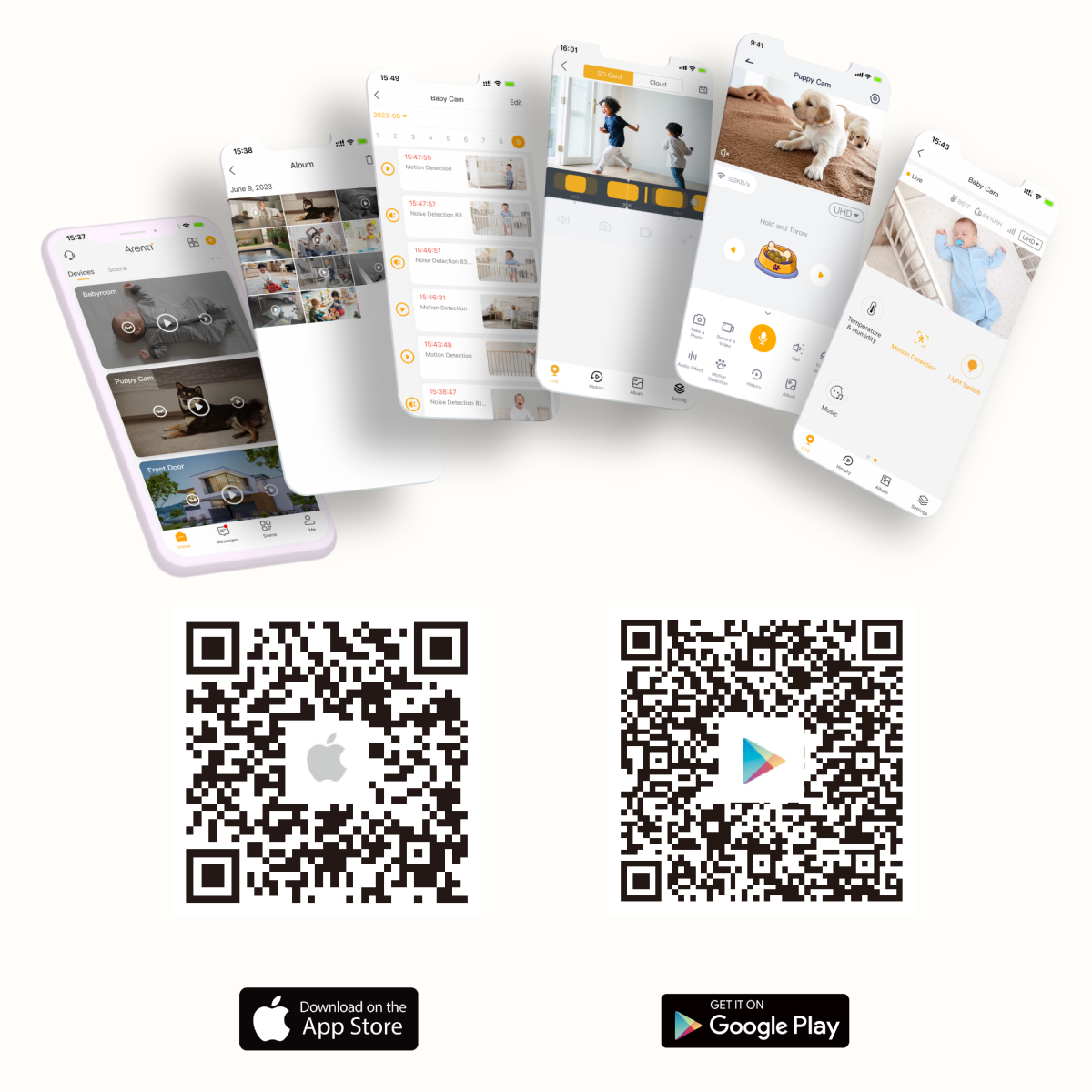
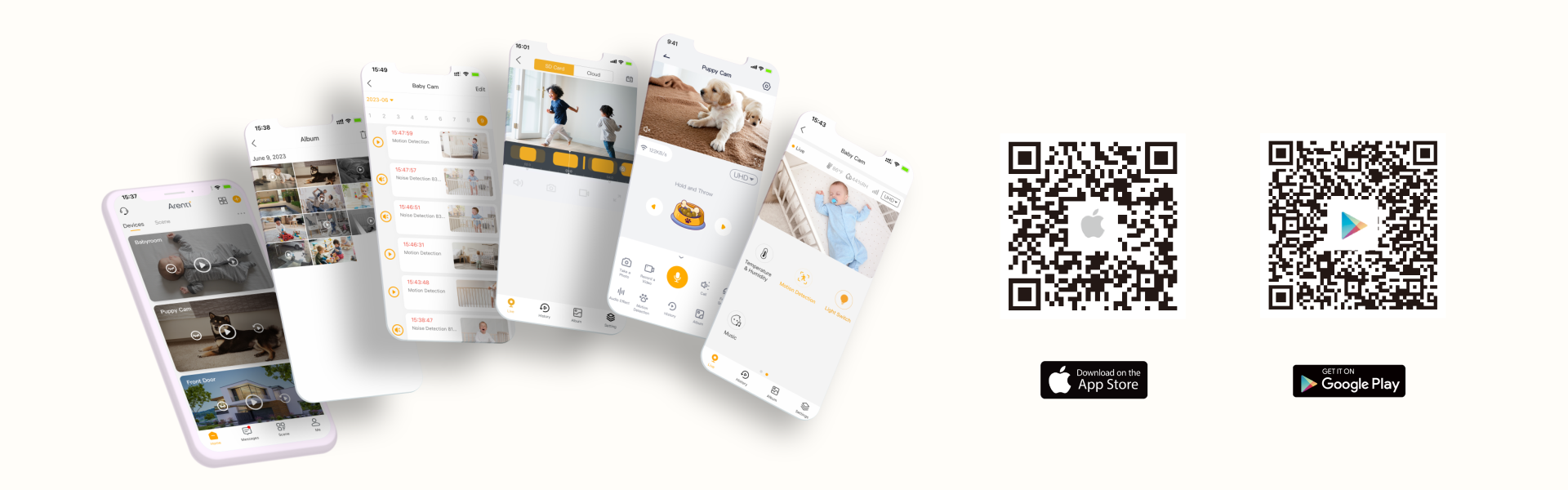
Scannen Sie den QR-Code, um die Arenti App schnell und einfach auf Ihrem Smartphone zu installieren. Sie können die App auch direkt im App Store (iOS) oder Google Play Store (Android) finden – suchen Sie einfach nach „Arenti“.
Wie verbinde ich Alexa mit Arenti?

1. Netzwerk in der Arenti App einrichten

Richten Sie Ihre Arenti- oder Laxihub-Kamera ein und folgen Sie den Anweisungen in der Arenti App, um die Netzwerkverbindung herzustellen.

Hinweis:
Vergeben Sie Ihrer Kamera in der Arenti App einen leicht erkennbaren Namen, z. B. „Kamera Haustür“. Verwenden Sie keine Sonderzeichen. Eine Übersicht der unterstützten Sprachen finden Sie in der Bedienungsanleitung Ihres Alexa-Geräts mit Bildschirm oder auf der entsprechenden Produktseite.

2. Alexa-Gerät mit Bildschirm einrichten

Wenn Sie Ihr Alexa-Gerät mit Bildschirm, z. B. Amazon Echo Show oder Amazon Echo Spot, bereits eingerichtet haben, können Sie diesen Schritt überspringen. Die folgenden Schritte beziehen sich auf die Amazon Alexa App für iOS.

  1. Schließen Sie Ihr Alexa-Gerät mit Bildschirm an eine Steckdose an.
  2. Wählen Sie die Sprache auf dem Bildschirm des Geräts aus, verbinden Sie es mit einem WLAN-Netzwerk und melden Sie sich bei Ihrem Amazon-Konto an. Folgen Sie anschließend den Anweisungen in der Amazon Alexa App, um die Einrichtung abzuschließen.
  3. Öffnen Sie die Amazon Alexa App auf Ihrem Smartphone und melden Sie sich bei Ihrem Amazon-Konto an. Tippen Sie in der unteren Navigationsleiste auf „Geräte“ und wählen Sie die Gruppe aus, der Sie das Gerät hinzugefügt haben, z. B. „Wohnzimmer“. Dort wird Ihr Alexa-Gerät mit Bildschirm angezeigt.
Wie verbinde ich Google Assistant mit Arenti?

1. Netzwerk in der Arenti App einrichten

Richten Sie Ihre Arenti- oder Laxihub-Kamera ein und folgen Sie den Anweisungen in der Arenti App, um die Netzwerkverbindung herzustellen.

Hinweis:
Vergeben Sie Ihrer Kamera in der Arenti App einen leicht erkennbaren Namen, z. B. „Kamera Haustür“. Verwenden Sie keine Sonderzeichen. Eine Übersicht der unterstützten Sprachen finden Sie in der Bedienungsanleitung Ihres Google-Assistant-kompatiblen Lautsprechers oder auf der entsprechenden Produktseite.

2. Google Home-Gerät einrichten

Wenn Sie Ihr Google-Assistant-kompatibles Gerät, z. B. einen Google Home-Lautsprecher oder Google Nest Hub, bereits eingerichtet haben, können Sie diesen Schritt überspringen. Die folgenden Schritte beziehen sich auf die Google Home App für iOS.

  1. Stellen Sie sicher, dass Ihr Google-Assistant-Gerät eingeschaltet und mit einem WLAN-Netzwerk verbunden ist.
  2. Öffnen Sie die Google Home App auf Ihrem Smartphone. Tippen Sie unten rechts auf „Erste Schritte“ und melden Sie sich bei Ihrem Google-Konto an. Tippen Sie anschließend in der Mitte des Bildschirms auf „Erste Schritte“.
Warum erhalte ich keine Alarmbenachrichtigungen auf meinem Smartphone?

Um Alarmbenachrichtigungen zu erhalten, müssen Sie die Benachrichtigungen für die Arenti App aktivieren. Beim ersten Herunterladen und Öffnen der App werden Sie automatisch aufgefordert, die Benachrichtigungsberechtigung zu aktivieren.

Wenn Sie die Berechtigung zuvor deaktiviert haben, können Sie sie in den Systemeinstellungen Ihres Smartphones wieder aktivieren. Öffnen Sie dazu Einstellungen → Mitteilungen/Benachrichtigungen → Arenti und aktivieren Sie die Benachrichtigungen.

Warum erhalte ich keine Benachrichtigungen auf meinem Smartphone?

Bitte überprüfen Sie folgende Einstellungen:

  • Stellen Sie sicher, dass die Arenti App auf Ihrem Smartphone ausgeführt werden kann und die entsprechende Benachrichtigungsfunktion in der App aktiviert ist.
  • Stellen Sie sicher, dass Benachrichtigungen und die erforderlichen Berechtigungen für die Arenti App in den Systemeinstellungen Ihres Smartphones aktiviert sind.
Wie kann ich das Gerät in der App zurücksetzen?

Wenn Sie das Gerät aus der App entfernen und anschließend erneut hinzufügen möchten, gehen Sie wie folgt vor:

1. Tippen Sie auf der Seite „Kamera“ auf die gewünschte Kamera, um die „Einstellungen“ zu öffnen.

2. Scrollen Sie nach unten und tippen Sie auf „Löschen“.

3. Bestätigen Sie das Entfernen des Geräts aus Ihrem Konto.
Wie viele Personen können sich gleichzeitig bei einem Konto anmelden?

Ein Konto kann gleichzeitig nur auf einem Smartphone und einem Computer angemeldet sein. Weitere Personen können die Kamera nur über die Freigabefunktion ansehen.

Wie kann ich die Empfindlichkeit einstellen?

Unter „Einstellungen → Alarmeinstellungen“ können Sie die Bewegungserkennung und den Tonalarm aktivieren oder deaktivieren und zwischen niedriger, mittlerer und hoher Empfindlichkeit wählen.

Wie kann ich zwischen SD-Karten- und Cloud-Aufnahmen wechseln?

Tippen Sie auf der Startseite auf die Kamera, die Sie ansehen möchten, um die Vorschau zu öffnen. Tippen Sie anschließend unten auf „Verlauf“ und wählen Sie zwischen SD-Karten-Aufnahmen und Cloud-Aufnahmen.